电脑型号:联想拯救者R9000P 2021
软件版本:LabVIEW 2025
系统:Windows 11
LabVIEW图形化编程提供模块化开发与便捷的数据共享机制。但是在使用LabVIEW的过程中,我们可能会遇到几类问题。一种是如何将一段功能代码做成子VI并高效调用,减少重复切换VI模块的功能,提高效率。另一个常见问题是如何创建全局变量,实现不同VI之间的数据共享。下面给大家介绍LabVIEW如何调用子VI,LabVIEW如何创建全局变量的具体内容。
一、LabVIEW如何调用子VI
这里先给大家介绍使用LabVIEW要怎样调用子VI,在介绍如何调用子VI之前,我们先要了解什么是子VI。子VI相当于文本编程语言中的子程序,将逻辑独立、可复用的功能封装,供其他VI调用。
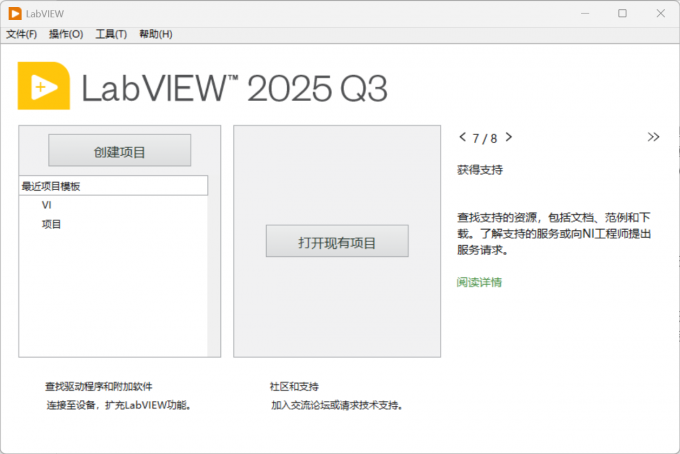
1、在调用子VI前,我们先要创建一个VI功能模块,创建完成后再对VI模块进行处理,便于我们调用这部分模块。打开LabVIEW后直接点击【创建项目】就可以创建一个新的功能模块,如果之前我们已经使用LabVIEW创建过相关的内容,也可以直接调用历史数据。
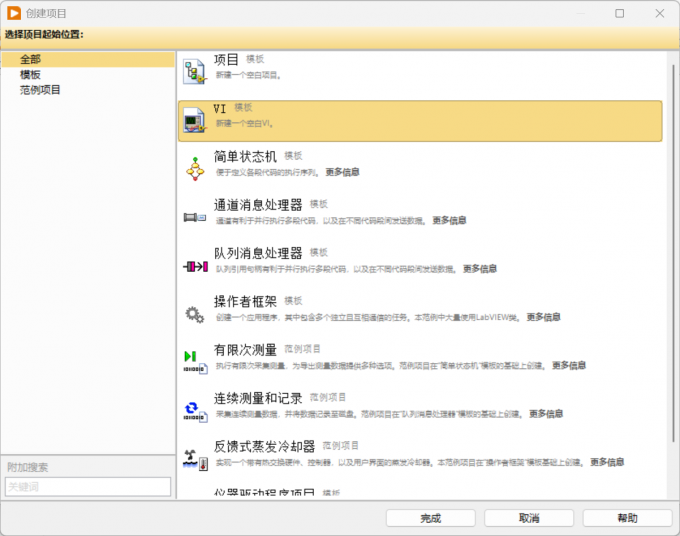
2、进入模块设置界面后,需要在这里选择【VI】创建一个新的VI模块,双击后就可以打开【前面板】和【程序框图】界面。打开后就依照代码模块的设置需求来设置被调用的子VI。
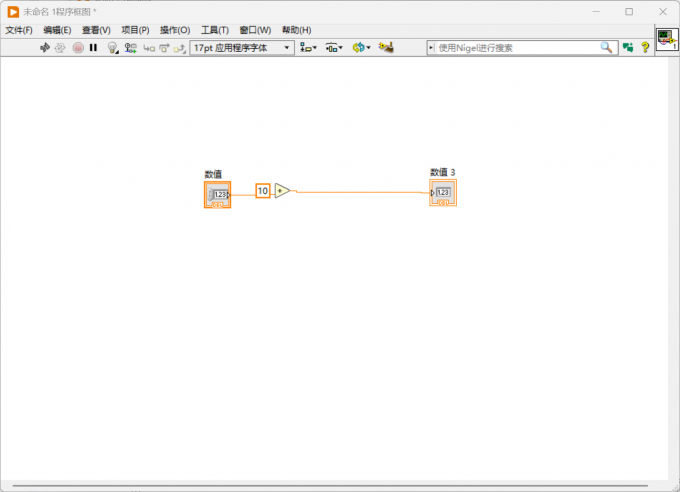
3、在前面板和程序框图中右键点击可以进入到控件设置界面中,在这里选择相应的控件模块分别添加到操作界面中,形成一个完整的功能模块或者数据流。这里我们搭建了一个简单的求和模块。
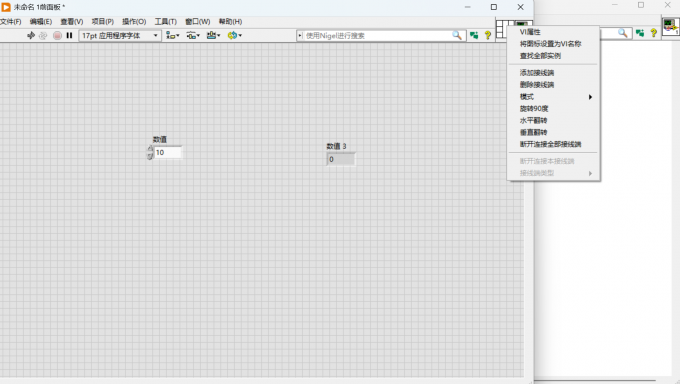
4、配置模块完成后,这部分模块就可以作为我们后续调用的子VI,在调用之前,我们还需要设置VI模块的接线板。点击前面板右上角接线板图标,右键选择【模式】配置接线端子配置的接线端需要与我们添加的控件数量相一致。
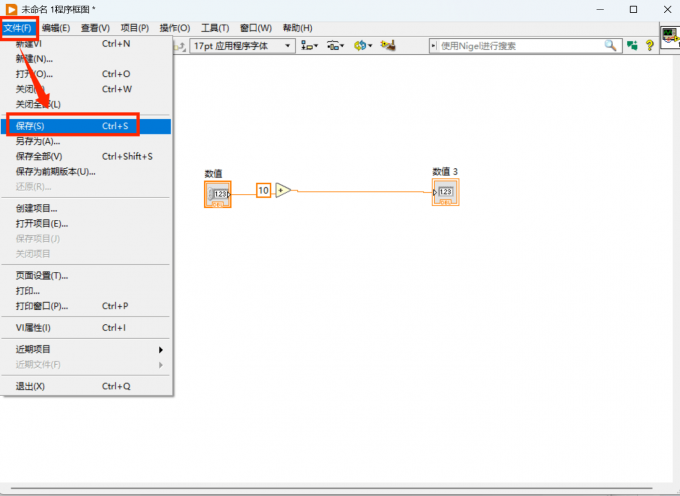
5、定义完成接线端之后,就可以把我们设置的VI模块作为子VI保存到电脑本地了,保存VI后,在主VI程序框图中可直接调用该子VI,并非打开文件来调用。
二、LabVIEW如何创建全局变量
介绍完了LabVIEW如何调用子VI的内容后,下面继续给大家拓展与LabVIEW相关的功能,也就是在LabVIEW中如何创建全局变量。全局变量相比较前面介绍的子VI,可以实现数据共享的功能,不同的VI模块之间共同分享数据。
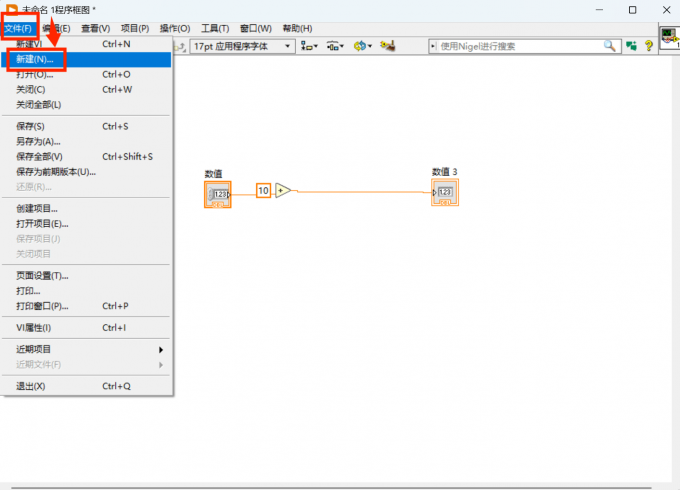
1、在打开LabVIEW的软件模块后,接着点击左上角的【文件】选项并点击【新建】。
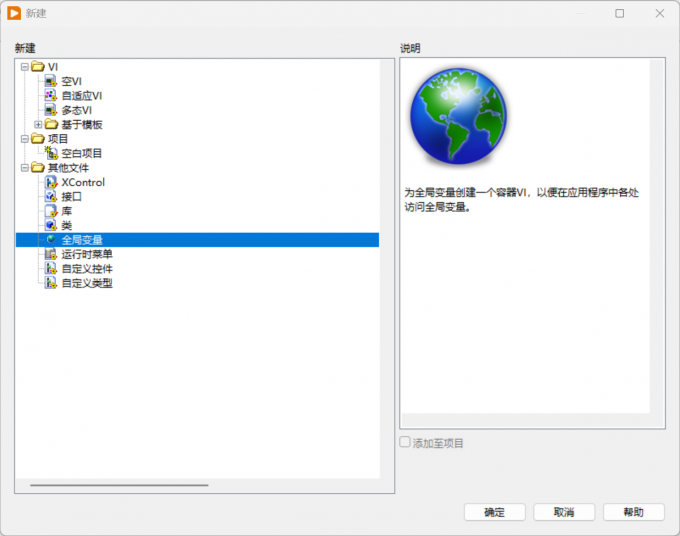
2、进入到【新建】界面后,直接点击【全局变量】,然后依据项目提示并点击【确定】,就可以创建新的全局变量内容了。
以上就是关于LabVIEW如何调用子VI,LabVIEW如何创建全局变量的全部内容。封装子VI可实现功能复用,减少重复代码,全局变量用于跨VI共享数据,合理使用能够提升项目开发效率。在了解了使用LabVIEW如何调用子VI以及创建全局变量的内容后,大家可以根据自己的实际需求来设置代码模块。