
电脑型号:联想拯救者R9000P 2021
软件版本:LabVIEW 2025
系统:Windows 11
许多小伙伴在使用LabVIEW进行模块化代码开发的时候,会发现软件的操作界面美观程度与交互逻辑会影响用户的体验。所以大家在使用软件的过程中同样会注重操作界面的美观,例如把控件设置为堆叠状态并放置在操作界面顶端,还可以将不同的控件整合成为一个统一的外观显示。针对大家关注的需求,下面就来介绍LabVIEW控件怎么置于顶层,LabVIEW怎么合并显示控件的具体内容。
一、LabVIEW控件怎么置于顶层
这里先给大家介绍使用LabVIEW控件怎么才能够置于顶层当中。将LabVIEW的控件设置在顶层属于对控件以及软件界面的一种美化操作,所以可以直接在软件的菜单栏中操作。
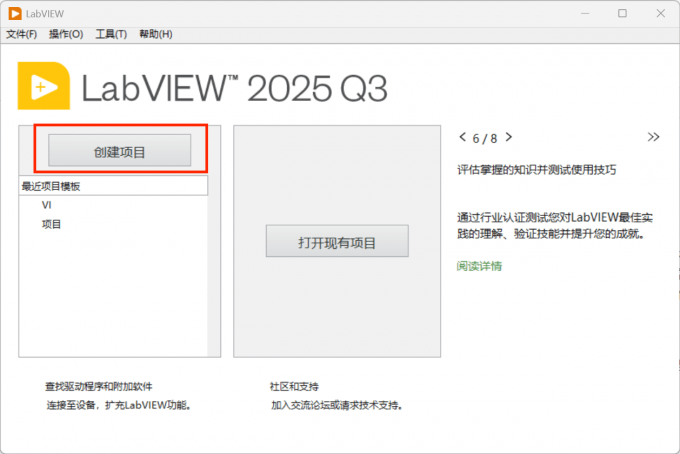
1、打开LabVIEW软件并进入到主界面,在主界面中先点击【创建项目】选项。
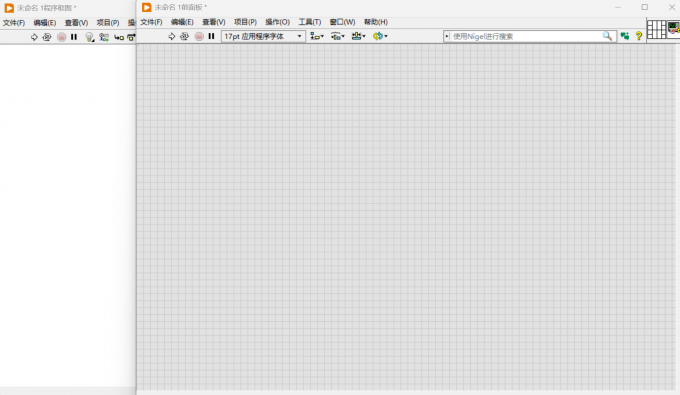
2、进入到项目设置界面后,接着根据实际的需求选择创建的项目内容。这里我们点击【新建VI】选项,双击后就可以进入到VI项目的设置界面,也就是【前面板】和【程序框图】界面,这也是我们后面进行模块化代码编程的主要部分。
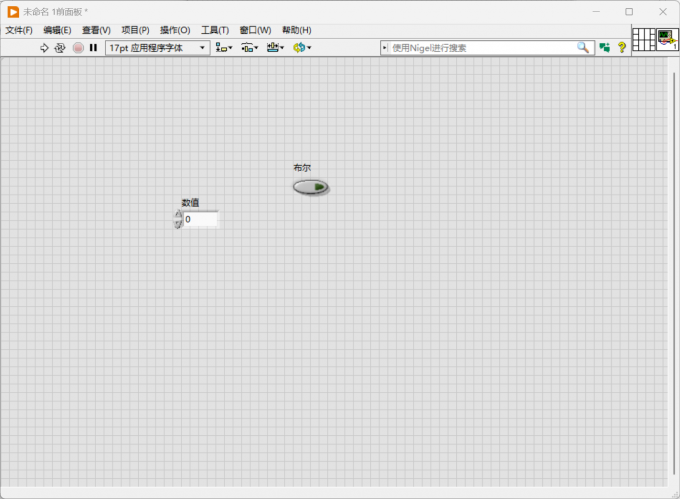
3、进入到代码编程界面后,先进入到前面板界面中,然后在前面板界面内右键点击进入到控件设置界面。在控件设置界面中选择两个控件添加到前面板中。
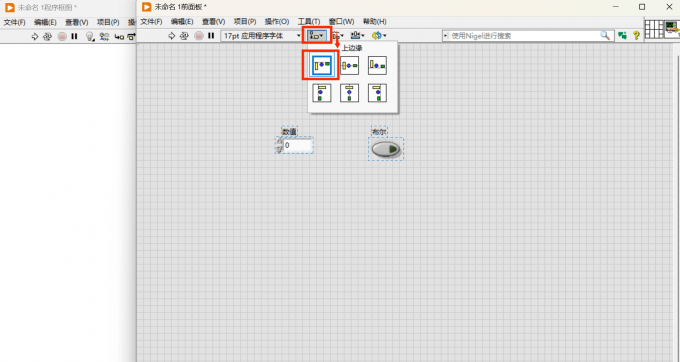
4、添加了两个控件后,我们使用鼠标把两个控件一同框选起来,框选完成后在软件的菜单栏中点击【对齐对象】并在其中框选【上边缘】,就可以把两个控件沿着上边缘对齐。
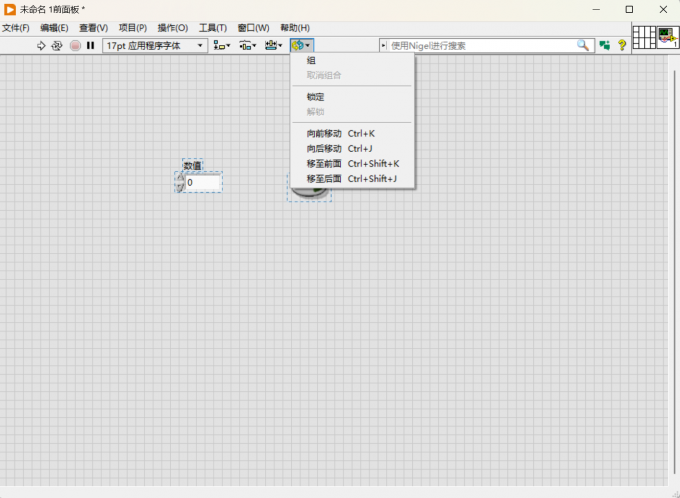
5、接着点击到旁边的【重新排序】选项,依然是把两个控件同时框选,框选好了之后在【重新排序】界面中点击【向前移动】或者按下快捷键【Ctrl+K】,就可以把控件根据位置提示进行变动了。
二、LabVIEW怎么合并显示控件
介绍完了LabVIEW控件怎么置于顶层的相关内容,下面继续延伸关于控件设置的内容,给大家介绍使用LabVIEW怎么合并显示控件。我们这里给大家先介绍如何把控件合并后实现整体移动的效果。
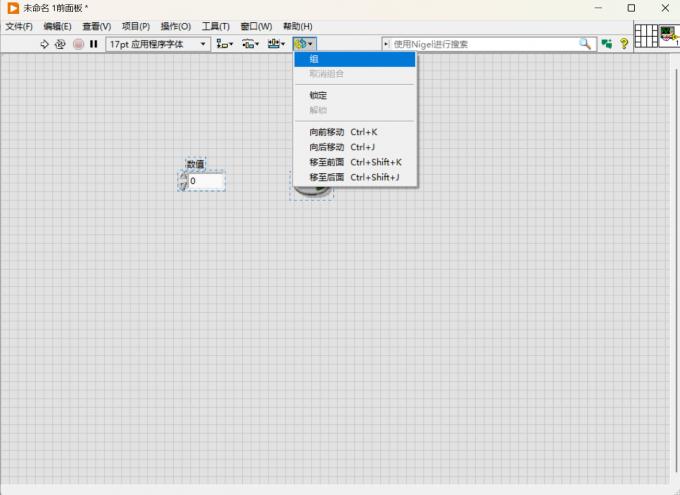
1、如果想要把不同的控件打包到一起进行移动,还是用鼠标把需要合并移动的控件框选起来。然后点击【移动排序】选项,在这里点击【组】,就可以把它们组合到一起。组合到一起之后按下【Ctrl】键或者直接用鼠标拖拽就可以拖动整个控件了。
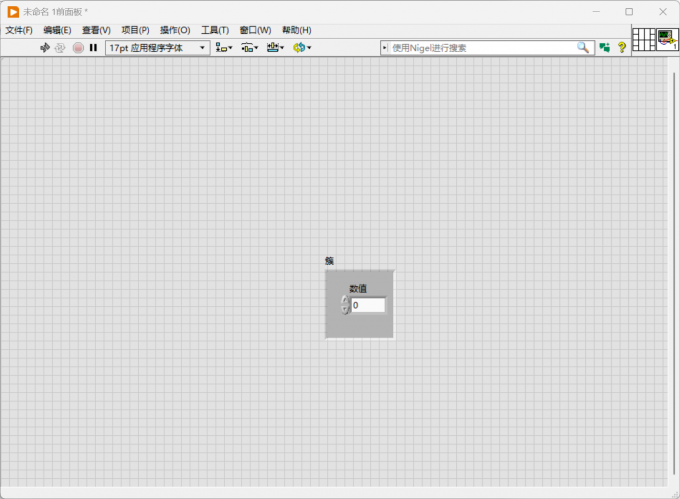
2、除了组合移动之外,这里再给大家补充介绍合并控件并传输数据簇的方式。我们先在前面板界面中添加一个【簇】的控件,然后再把刚才的显示控件放置在簇里面(如果还有其他的控件,可以依照控件顺序依次排放在簇中)。
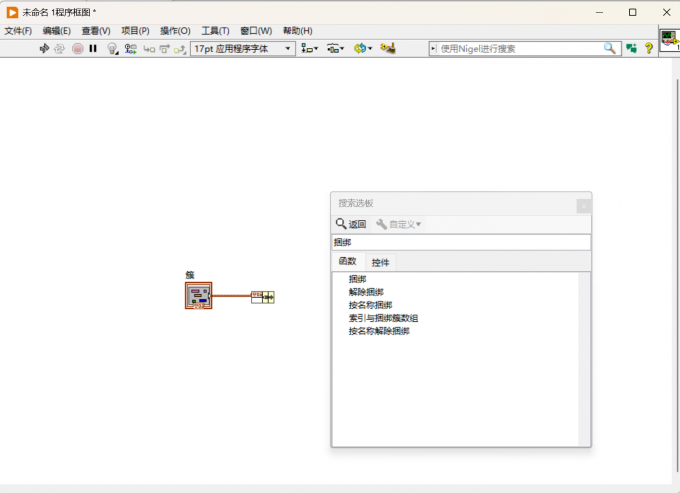
3、添加完成后,跳转到【程序框图】界面中,在这里打开搜索选板界面并添加一个捆绑模块,添加好了捆绑模块后,把簇的元件与捆绑模块连接在一起,这样就可以把数据的内容一同打包到簇中。
以上就是关于LabVIEW控件怎么置于顶层,LabVIEW怎么合并显示控件的全部内容。控件作为LabVIEW项目设置中的一个重要环节,既包含了数据流的分析与处理,还要兼顾控件排版的美观性与实用性。而在了解了如何使用LabVIEW将控件置于顶端以及合并显示控件后,大家可以根据自己的实际需求,对软件中的控件进行调整。
