电脑型号:联想拯救者R9000P 2021
软件版本:LabVIEW 2025
系统:Windows 11
在软硬件开发的领域中,除了常规的代码语言编程以及数据栈开发外,还有一种协同开发的方式,可以通过软件开发硬件驱动程序,达到软硬件协同的代码开发效果。而LabVIEW既能够帮助我们开发程序结构,还简化了开发逻辑,通过连接控件与函数的方式搭建程序框架。但是我们在使用的过程中可能也会遇到一些问题,下面给大家介绍LabVIEW数据记录类型不匹配怎么办,LabVIEW文件数据记录类型冲突怎么办。
一、LabVIEW数据记录类型不匹配怎么办
这里先给大家介绍LabVIEW如果出现了数据类型不匹配的情况要怎么办。如果在使用LabVIEW的过程中出现了数据类型不匹配的问题,我们可以从控件连接报错的角度入手。
1、我们可以把数据类型不匹配的理解为软件中的一种报错机制,提示我们这部分代码在编写的时候出现了问题,所以需要考虑控件连接时出现的不匹配情况。

2、打开LabVIEW并创建一个新的VI项目,如果我们先前有VI模块的示例,可以在这里直接点击打开VI系统。
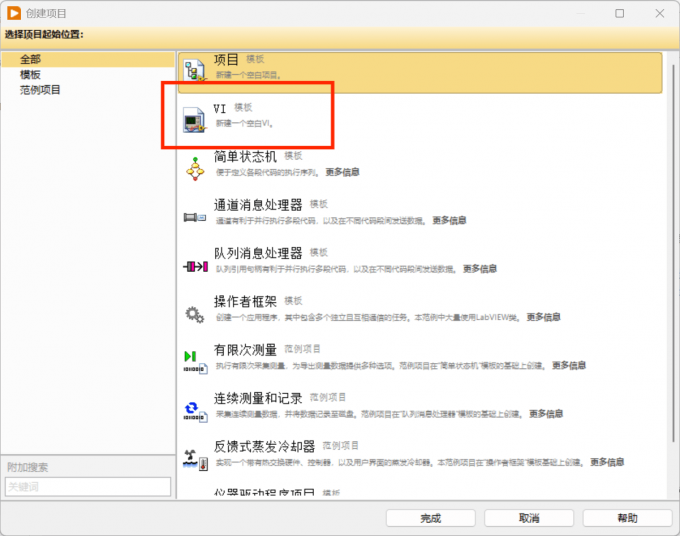
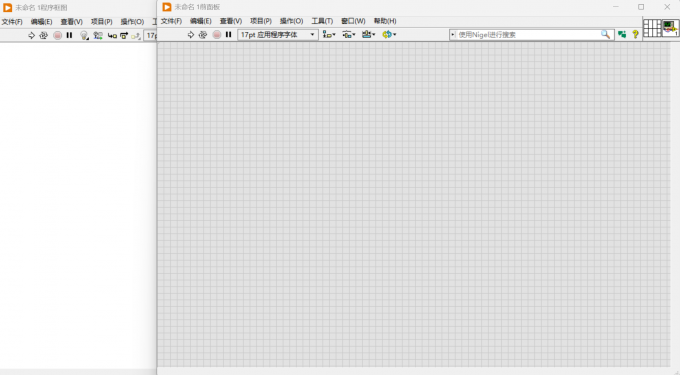
3、点击打开VI后,就会直接进入到LabVIEW的【前面板】和【程序框图】界面,这也是我们后续进行代码设计的主界面。
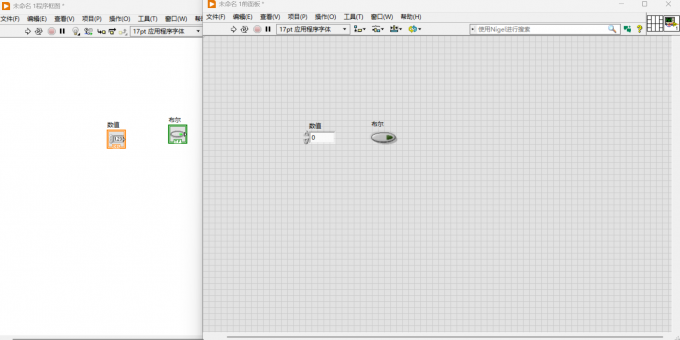
4、先在【前面板】界面中右键点击主界面进入到控件设置界面中,在这里可以任意选择添加相应的控件内容。添加了相应的控件后,我们转移到【程序框图】界面中,可以看到添加在【前面板】中的控件也会随即映射在【程序框图】中。
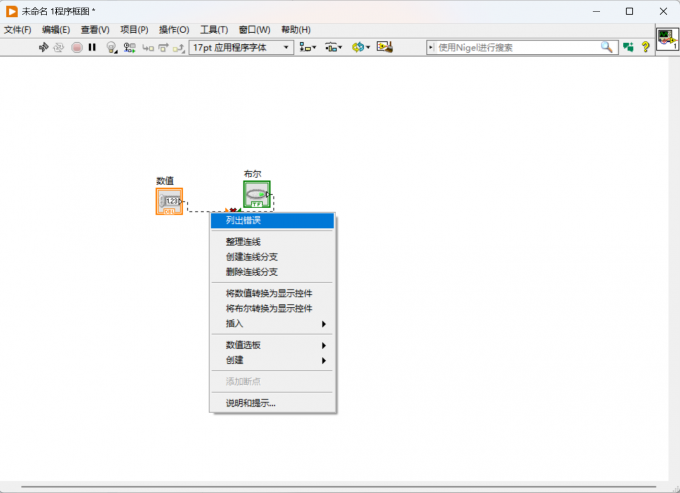
5、添加好了控件后,我们可以手动连接控件的触点位置,将控件两端的触点连接之后,控件的数据流就会随之流动。但是我们这里在连接了控件后,软件会提示报错,这时候可以右键点击错误的控件连线,然后点击【列出错误】选项,LabVIEW就会给出连线出现问题的原因,我们可根据提示原因调整连线或修改数据类型。
二、LabVIEW文件数据记录类型冲突怎么办
介绍完了LabVIEW数据类型不匹配怎么办的相关内容后,下面我们继续介绍与LabVIEW数据类型相关的内容,也就是文件数据的记录类型发生冲突怎么办。
1、在发生了文件数据记录类型冲突的时候,我们可以统一写入文件的数据类型。打开【程序框图】后点击右键进入函数选板界面,点击后手动添加【写入数据记录文件】控件。
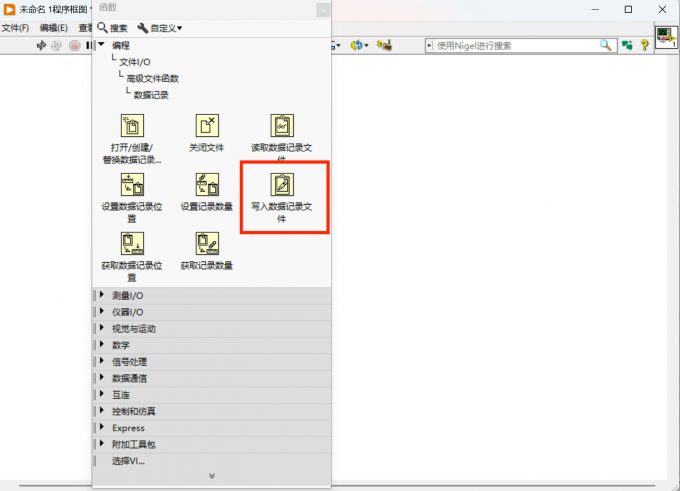
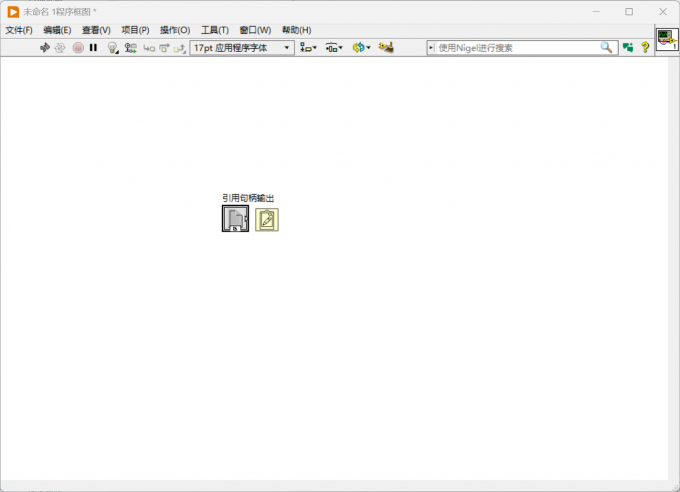
2、添加控件完成后,把控件与定义数据类型的簇常量彼此连接,连接好了之后再点击进入到控件的设置界面,在设置界面中调整并统一记录数据类型的格式。随后添加一个【引用句柄格式】,在设置引用格式的时候需要注意引用的格式也需要保持格式一致。
以上就是关于LabVIEW数据记录类型不匹配怎么办,LabVIEW文件数据记录类型冲突怎么办的全部内容。LabVIEW中的各种数据是我们进行模块化代码编程的基础,而数据间的连接便是信息传输与交流的渠道。所以我们需要及时关注并调整数据类型冲突或者不匹配的情况,避免因数据报错影响程序运行。在了解了如何调整LabVIEW的数据类型后,大家可以根据自己的需求设置软件中的数据条目。